설치 없이 휴대전화에서
촬영부터 저장까지,
모바일에서 끝내세요.
좋은 결과는 보정 기능보다 원본 사진에서 결정됩니다. 제출 규격을 먼저 확인하고 밝고 선명한 원본을 준비한 뒤 필요한 픽셀 크기로 저장하세요.
휴대전화에서 촬영·사진 선택·드래그·다운로드까지 이어지는 조작 순서에 집중합니다. 규격 숫자만 필요하면 3×4 픽셀 안내를 확인하세요.
1. 촬영 전에 제출 조건을 저장합니다
제출처 화면에서 가로·세로 크기, 파일 형식, 최대 용량과 배경 조건을 확인하세요. 3×4cm처럼 인화 크기만 안내된 경우와 354×472px처럼 온라인 파일 크기를 안내한 경우는 서로 다릅니다. 픽셀값이 따로 적혀 있다면 그 값을 우선합니다.
2. 휴대전화로 원본 사진을 준비합니다
카메라를 눈높이에 둡니다얼굴을 너무 가까이에서 촬영하면 코와 이마가 실제보다 크게 보일 수 있습니다. 가능하면 다른 사람이 일정 거리를 두고 촬영하세요.
정면의 부드러운 빛을 사용합니다창문을 정면이나 약간 옆에 두고 얼굴과 배경에 진한 그림자가 생기지 않게 합니다. 강한 천장 조명만 사용하지 마세요.
필터와 인물사진 효과를 끕니다피부 보정, 얼굴 형태 변경과 배경 흐림이 적용되지 않은 일반 촬영 모드를 사용하세요.
가장 선명한 원본을 고릅니다눈에 초점이 맞고 흔들림이 없는 사진을 선택합니다. 메신저로 받은 사본이나 화면 캡처는 피하세요.
3. 포토핏에서 규격에 맞춥니다
- 사진 선택을 눌러 갤러리에서 원본을 고릅니다. 사진은 브라우저 안에서 처리되며 포토핏 서버로 전송하지 않습니다.
- 제출 용도에 맞는 사진 규격을 선택합니다. 목록에 없으면 사용자 지정 크기에 픽셀값을 입력합니다.
- 미리보기에서 사진을 드래그하고 확대·축소해 얼굴을 중앙에 둡니다.
- 기울어진 사진은 회전 조절로 수평을 맞춥니다. 얼굴 자체가 측면을 향한 원본은 회전으로 해결할 수 없습니다.
- JPG 또는 PNG로 내려받고 파일 정보에서 픽셀 크기와 용량을 확인합니다.
4. 저장 후 꼭 확인할 네 가지
| 크기 | 제출처가 요구한 가로×세로 픽셀과 일치하는지 |
|---|---|
| 용량 | 최대 파일 용량을 넘지 않는지 |
| 화질 | 얼굴을 확대하면서 눈·코·입 윤곽이 흐려지지 않았는지 |
| 내용 | 배경, 표정, 안경과 머리카락 조건이 제출 용도에 맞는지 |
실패 상황 → 조치 → 결과
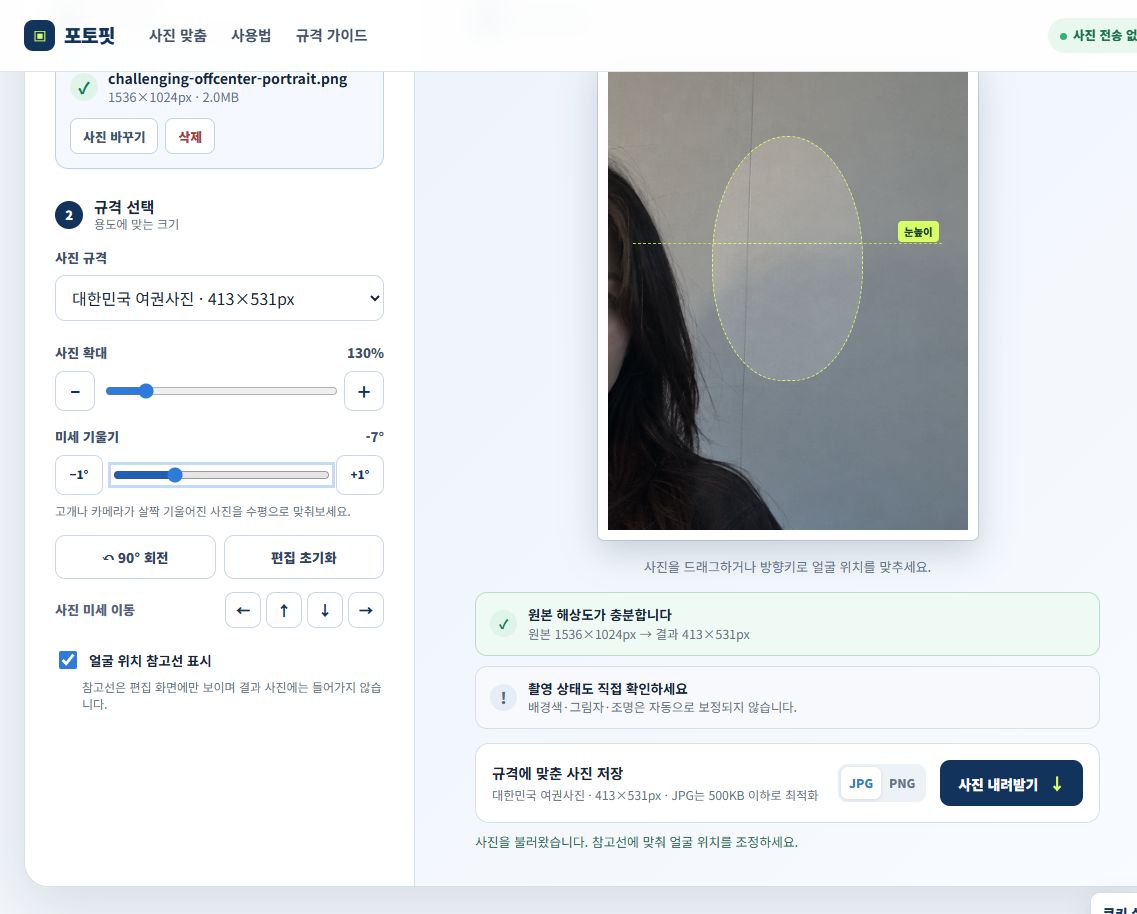
가로형 합성 원본을 모바일 흐름으로 불러오자 얼굴이 왼쪽으로 치우쳤고, 조정 전 저장 파일은 구도가 부적절했습니다.
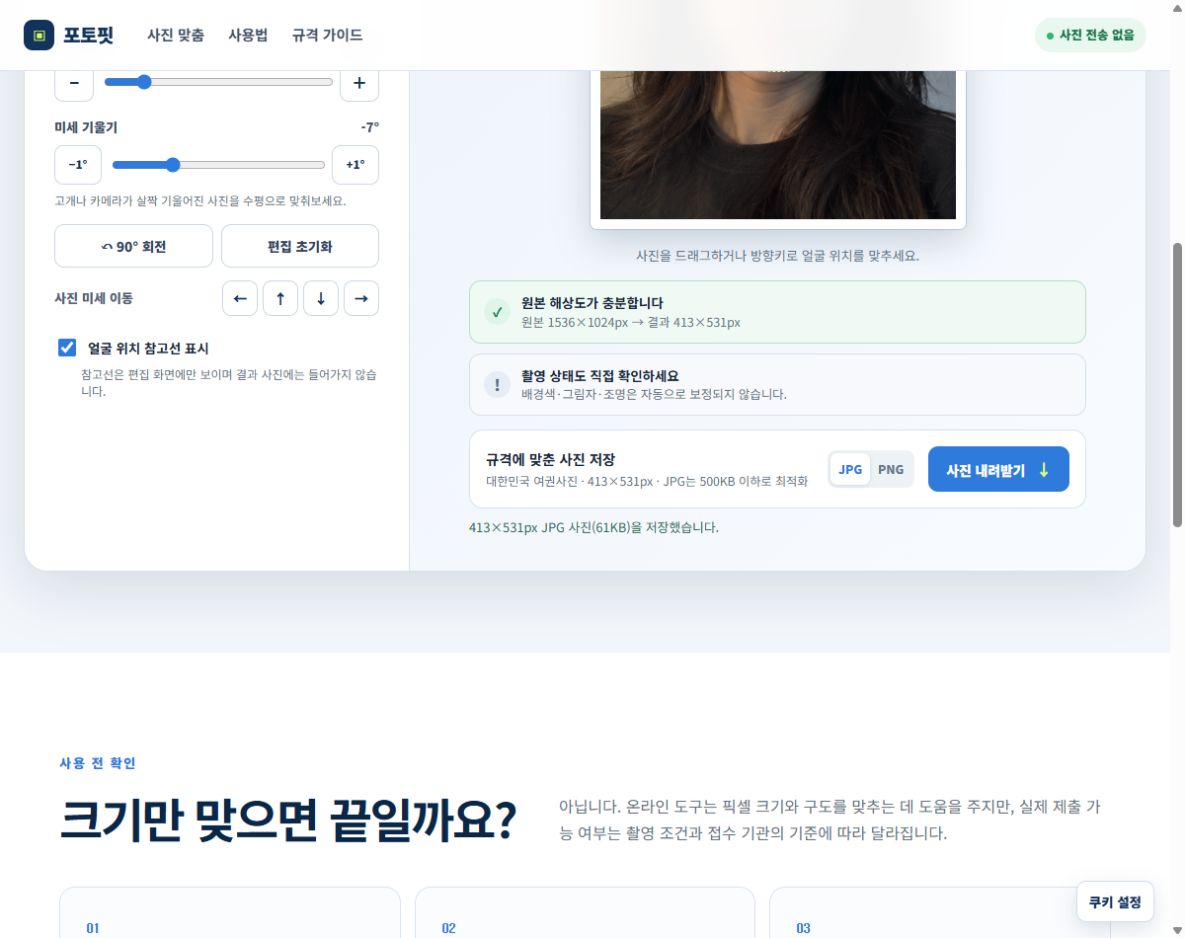
확대 130%, 기울기 −7°를 적용한 뒤 터치 드래그와 같은 방식으로 사진 위치를 중앙으로 옮겼습니다.
413×531px JPG 61KB가 생성됐습니다. 파일 생성만으로는 적합성을 보장하지 않으므로 저장 후 미리보기를 다시 확인했습니다.
모바일 화면 크기별 사용성 점검
| 390×844 화면 | 가로 스크롤 없이 사진 선택·편집·저장 영역 표시 |
|---|---|
| 320×720 화면 | 헤더와 편집 카드가 화면 밖으로 잘리지 않음 |
| 터치 영역 | 주요 버튼과 확대·기울기 슬라이더에 최소 44px 영역 적용 |
| 결과 저장 | 354×472px JPG 41KB와 PNG 234KB 생성 확인 |
위 내용은 지정한 화면 크기의 브라우저 시험 결과이며 모든 휴대전화 모델을 뜻하지 않습니다. 실제 기기의 브라우저·사진 선택기·다운로드 폴더 동작은 제조사와 설정에 따라 다를 수 있습니다. 전체 시험 범위는 테스트·정확도 안내에 공개하며, 문제가 생기면 문의 페이지의 안내에 따라 기기와 브라우저 정보를 알려주세요.
일반 증명사진과 이력서 사진은 제출처의 최신 규격을 우선하세요.